Inhaltsverzeichnis
Erstellen von Projekten
Mit Erstellen wird ein neues Projekt angelegt und es öffnet sich das Fenster „Projekt“. Wählen sie als nächstes den Projekttyp aus, sobald dieser hinterlegt ist, werden die anderen Felder aktiviert. Um ein Projekt erstellen und speichern zu können müssen folgende Felder ausgefüllt sein: Name, Ebene, Gültig von und bis sowie die Projektnummer. Die (Pflicht)Felder sind weiter unten im Detail beschrieben.
Es sind nur Verwendungstabs & Buttons verfügbar, wo auch für den Projekttyp sinnvoll sind.

Nachfolgend eine Übersicht der (Pflicht*)Felder:
| Feldname | Feldtyp |
|---|---|
| Projekttyp* | Mittels Auswahlliste den gewünschten Typ auswählen. Folgende Typen stehen zur Verfügung: |
| Standard: Auf Projekte vom Typ „Standard“ werden zum Ende des Geschäftsjahres die Spendengelder mittels „Spendenverteilung“ verteilt und sie werden für die Fondbildung genutzt. Bevor die Fondbildung gemacht werden kann, müssen die Projekte, die nicht „Freie Mittel“ sind, auf Projekte vom Typ „Standard“ verteilt werden. Spenden, welche Projekten vom Typ „Standard“ zugewiesen wurden, können nicht auf andere Projekte verteilt werden. Projekte des Typs „Standard“ können mittels „Themengebiete wählen“ Themengebieten zugewiesen werden, wodurch sie die Berechtigung auf Spendengelder der gewählten Themengebiete erhalten. | |
| Hierarchie: Projekte vom Typ „Hierarchie“ bilden die Ebenen ab, wobei jedes Projekt vom Typ „Hierarchie“ sinngemäss einer Spendenaktion zugewiesen werden sollte. Bei der Fondbildung zum Ende des Geschäftsjahres werden Spendenbeträge, welche diesen Projekten zugewiesen wurden an Projekte verteilt, welche untergeordneten Ebenen zugehören und vom Typ „Standard“ sind. Voraussetzung für eine Fondbildung ist es, dass alle Beträge verteilt wurden, welche zu Projekten vom Typ „Hierarchie“ gehören. Diese Verteilung findet mittels Spendenverteilung statt. | |
| Themengebiet: Ein Projekt vom Typ „Themengebiet“ definiert ein Themengebiet. Mit einem Themengebiet werden für ein Thema Spenden gesammelt und vor der Fondbildung mittels „Spendenverteilung“ auf die Projekte verteilt, welche diesem Themengebiet zugeteilt wurden. Nur Projekte vom Typ „Standard“ können Themengebieten zugewiesen werden. Die Zuweisung der Projekte findet im Projekt des Typs „Standard“ statt. | |
| Projekt Paket: Ein Projekt Paket ist ein Projekt, welches weitere Projekte beinhaltet. Bei der „Spendenverteilung“ wird auf die entsprechenden Projekte verteilt. Nur Projekte vom Typ „Standard“ können einem Projektpaket zugewiesen werden. | |
| Freie Mittel: Sie werden in der Fondbildung nicht berücksichtigt und können mittels „Spendenverteilung“ frei an andere Projekte verteilt werden. Freie Mittel müssen nicht verteilt werden um eine Fondbildung zu ermöglichen. | |
| Name* | Name des Projekts. |
| Eltern-Projekt | Hat das Projekt ein Eltern-Projekt, kann dies aus der Auswahlliste gewählt werden. Sofern das Projekt vom Typ „Standard“ ist, erhält es dadurch die Berechtigung auf Spendengelder vom Eltern-Projekt. |
| Ebene* | Mittels Auswahlliste die gewünschte Ebene auswählen. |
| Projektnummer* | Die Projektnummer kann automatisch über die Ebenen generiert und mutiert werden. Damit die Projektnummer generiert werden kann, muss die Generierung in den Standard Einstellungen freigeschaltet werden. Das Projekt muss ausserdem einer Ebene zugewiesen werden, für welche die Projektnummergenerierung freigeschaltet wurde, wobei übergeordnete Ebenen in diesem Fall Projekte enthalten müssen, da von diesen die Projektnummer abgeleitet wird. Um die Generierung zu starten wird die zum Eingabefeld gehörende Schaltfläche benutzt  Die Projektnummergenerierung wird folgendermassen aufgebaut: Ebene Stufe 3: Die 3 ersten Buchstaben des Projektnamens des Projekts der übergeordneten Ebene. Beispiel: „Bra“. Ebene Stufe 4: Die Projektnummer des Projekts der übergeordneten Ebene und eine dreistellige fortlaufende Nummer mit „_“ verbunden. Beispiel: „Bra_101“. Ebene Stufe 5: Die Projektnummer des Projektes der übergeordneten Ebene und das zweistellige Startjahr des Projektes mit „_“ verbunden und die Gültigkeitsdauer in Jahren mit „-“ verbunden. Beispiel: „Bra_101_14-2“. Die Projektnummergenerierung wird folgendermassen aufgebaut: Ebene Stufe 3: Die 3 ersten Buchstaben des Projektnamens des Projekts der übergeordneten Ebene. Beispiel: „Bra“. Ebene Stufe 4: Die Projektnummer des Projekts der übergeordneten Ebene und eine dreistellige fortlaufende Nummer mit „_“ verbunden. Beispiel: „Bra_101“. Ebene Stufe 5: Die Projektnummer des Projektes der übergeordneten Ebene und das zweistellige Startjahr des Projektes mit „_“ verbunden und die Gültigkeitsdauer in Jahren mit „-“ verbunden. Beispiel: „Bra_101_14-2“. |
| Verantwortung | Hier stehen zwei Optionen zur Verfügung. Mit  kann die verantwortliche Person aus der Liste ausgewählt werden und mit kann die verantwortliche Person aus der Liste ausgewählt werden und mit  wird die ausgewählte Adresse im cobra angezeigt. wird die ausgewählte Adresse im cobra angezeigt. |
| Partnerorganisation | Hier stehen zwei Optionen zur Verfügung. Mit kann die verantwortliche Person aus der Liste ausgewählt werden und mit wird die ausgewählte Adresse im cobra angezeigt. |
| Alte Projektnummer | Es kann eine zusätzliche Projektnummer erfasst werden. |
| Status | Status aus der Auswahlliste wählen. |
| PLE (in %) | PLE |
| Gültig von* | Ab wann ist das Projekt gültig. |
| Gültig bis* | Bis wann ist das Projekt gültig. |
| Bewilligungsdatum | Bewilligungsdatum des Projektes festlegen. |
| Abrechnungspriorität | Die Priorität der Abrechnung festlegen. |
| Text Verdankung | Ein Verdankungstext kann mit  aus der Liste ausgewählt oder mit aus der Liste ausgewählt oder mit  ein neuer Verdankungstext erstellt werden. ein neuer Verdankungstext erstellt werden. |
| Text Anfrage | Ein Anfragetext kann mit aus der Liste ausgewählt oder mit ein neuer Verdankungstext erstellt werden. |
| Bemerkung | Das Bemerkungsfeld kann für interne Zwecke genutzt werden. |
| Beschreibung | Das Beschreibungsfeld kann für interne wie auch externe Zwecke genutzt werden. |
Register Ebenen
Ist für das neu angelegte Projekt eine Ebene hinterlegt worden, wird die entsprechende Ebene in der Hierarchie farblich dargestellt. Über das Kontextmenü können Ebenen erstellt oder bearbeitet werden.

Register Dokumente
Hier erhalten Sie eine Übersicht der Dokumente und können über das Kontextmenü oder Menüband Dateien hinzufügen, löschen oder öffnen.


Die Dateien können auch direkt über den Windows Explorer in die Dokumentenablage gezogen werden.
Register Report Texte
Sind für das neu angelegte Projekt bereits Report Texte hinterlegt worden, werden diese in der jeweiligen Sprache angezeigt. Über das Kontextmenü können Report Texte erstellt oder bearbeitet werden.

Register Budgets
Zeigt eine Übersicht über die bereits bestehenden Budgets. Die Budgets werden immer im Projekt bearbeitet oder erstellt.

Über  öffnet sich das Dialogfenster Budget.
Hier können neue Budgets für ein Projekt definiert oder bestehende bearbeitet werden.

Nachfolgend eine Übersicht der (Pflicht*)Felder:
| Feldname | Feldtyp |
|---|---|
| Projektname | Projektname wird vorbelegt. |
| Projektnummer | Projektnummer wird vorbelegt. |
| Partnerorganisation | Partnerorganisation wird vorbelegt. |
| Name* | Name des Budgets. |
| Von | Gültigkeitsdauer von |
| Bis | Gültigkeitsdauer bis |
| Betrag* | Betrag in CHF |
| Fremdwährung* | Mittels Auswahlliste die Fremdwährung auswählen. |
| Betrag Fremdwährung | Betrag in Fremdwährung. |
Im Register Zahlungsvorschläge erhalten Sie eine Auflistung über die bereits erfassten Zahlungsvorschläge eines Projektes.

Mit  kann ein neuer Zahlungsvorschlag definiert werden.

Nachfolgend eine Übersicht der (Pflicht*)Felder:
| Feldname | Feldtyp |
|---|---|
| Projektname | Der Projektname wird vorbelegt. |
| Projektnummer | Die Projektnummer wird vorbelegt. |
| Partnerorganisation | Die Partnerorganisation wird vorbelegt. |
| Budget | Der Name des Budgets. |
| Beschreibung* | Beschreibung |
| Aufwandskonto* | Aufwandskonto |
| Status | Status aus der Auswahlliste wählen. |
| Auszahlungskonto* | Auszahlungskonto |
| Empfänger-Konto* | Konto des Empfängers. |
| Von | Gültigkeitsdauer von. |
| Bis | Gültigkeitsdauer bis. |
| Betrag CHF* | Betrag CHF |
| Fremdwährung | Fremdwährung aus der Auswahlliste wählen. |
| Betrag Fremdwährung | CHF Betrag in Fremdwährung. |
| Valutadatum | Das Datum, an dem eine Gutschrift (zins-)wirksam wird. |
| Zahlungsdatum | Datum der Zahlung. |
| Ausführungsdatum | Ausführungsdatum der Zahlungen. |
| Ausgeführt | Ist der Zahlungsvorschlag bereits ausgeführt, die Checkbox entsprechend aktivieren. |
| Zahlungsdatei erst. | DTA Datei erstellen. |
| Info | Das Infofeld kann für interne Zwecke genutzt werden. |
Im Register Projekte ist das ausgewählte Projekt aufgelistet. Mit „+“ kann die Baumstruktur geöffnet werden und man erhält eine Übersicht über die dazugehörigen Spendenaktionen sowie den Budgets.

Register Zahlungsvorschläge
Hier erhalten Sie eine Auflistung über die bereits erfassten Zahlungsvorschläge eines Projektes.

Über das Kontextmenü können das Budget und der Zahlungsvorschlag bearbeitet werden. Ebenso haben Sie die Möglichkeit eine Auszahlungsdatei oder ein Vergütungsauftrag zu erstellen.

Register Zusätzliche Adressen
Es können zusätzliche Adressen zu einem Projekt hinzugefügt und unterschiedliche Adresstypen hinterlegt werden.

Register Zugewiesene Spendenbeträge

Register Spendenaktionen
Weitere Informationen über Spendenaktionen erhalten Sie hier.

Register Bankverbindungen
Übersicht über alle Bankverbindungen zu diesem Projekt.

Mit  können neue Bankverbindungen definiert werden.
Je nach Zahlungsart (Ausland, IBAN, ESR, Bar und Western Union) werden die dazugehörigen Felder angezeigt und können entsprechend befüllt werden.
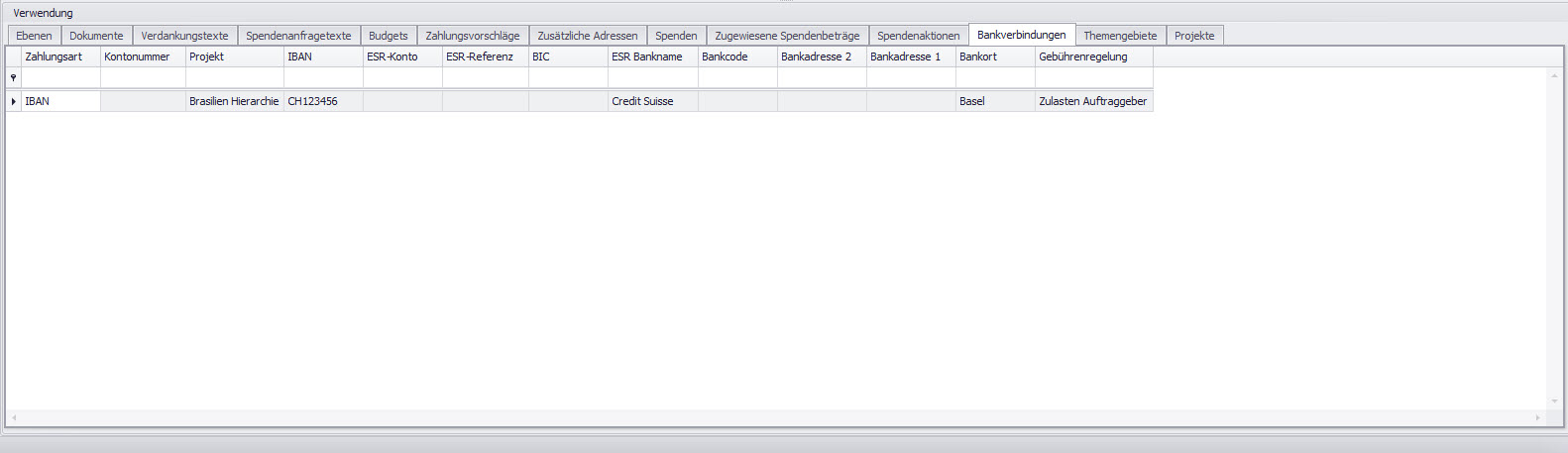
Nachfolgend eine Übersicht der (Pflicht*)Felder bei Zahlungsart Ausland:
| Feldname | Feldtyp |
|---|---|
| Projekt | Ist bereits vorbelegt. |
| Zahlungsart | Gewünschte Zahlungsart aus der Liste auswählen. |
| Name* | Name der Bankverbindung definieren. |
| Bankcode* | Bankcode |
| Kontonummer* | Kontonummer |
| ESR Bankname* | ESR Bankname |
| Begünstigter | Ein Begünstigter kann mit  aus der Liste ausgewählt werden. Die Adresse kann mit aus der Liste ausgewählt werden. Die Adresse kann mit  im cobra angezeigt werden. im cobra angezeigt werden. |
| Bankadresse1* | Adresse der Bank. |
| Bankadresse2 | Adresse der Bank. |
| Bankort | Ort der Bank. |
Nachfolgend eine Übersicht der (Pflicht*)Felder bei Zahlungsart IBAN:
| Feldname | Feldtyp |
|---|---|
| Projekt | Ist bereits vorbelegt. |
| Zahlungsart | Gewünschte Zahlungsart aus der Liste auswählen. |
| Name* | Name der Bankverbindung definieren. |
| IBAN* | IBAN |
| BIC* | BIC |
| Gebührenregelung* | Gebührenregelung |
| Zugunsten | Ein Begünstigter kann mit aus der Liste ausgewählt werden. Die Adresse kann mit im cobra angezeigt werden. |
| Bankname* | Name der Bank. |
| Bankort | Ort der Bank. |
Nachfolgend eine Übersicht der (Pflicht*)Felder bei Zahlungsart ESR:
| Feldname | Feldtyp |
|---|---|
| Projekt | Ist bereits vorbelegt. |
| Zahlungsart | Gewünschte Zahlungsart aus der Liste auswählen. |
| Name* | Name der Bankverbindung definieren. |
| ESR-Konto* | ESR-Konto |
| ESR-Referenz* | ESR-Referenz |
| Zugunsten | Ein Begünstigter kann mit aus der Liste ausgewählt werden. Die Adresse kann mit im cobra angezeigt werden. |
Nachfolgend eine Übersicht der (Pflicht*)Felder bei Zahlungsart Bar:
| Feldname | Feldtyp |
|---|---|
| Projekt | Ist bereits vorbelegt. |
| Zahlungsart | Gewünschte Zahlungsart aus der Liste auswählen. |
| Name* | Name der Bankverbindung definieren. |
| Zugunsten | Ein Begünstigter kann mit aus der Liste ausgewählt werden. Die Adresse kann mit im cobra angezeigt werden. |
Nachfolgend eine Übersicht der (Pflicht*)Felder bei Zahlungsart Western Union:
| Feldname | Feldtyp |
|---|---|
| Projekt | Ist bereits vorbelegt. |
| Zahlungsart | Gewünschte Zahlungsart aus der Liste auswählen. |
| Name | Name der Bankverbindung. |
| Begünstigter | Hier stehen zwei Optionen zur Verfügung. Mit kann der Begünstigter aus der Liste ausgewählt werden und mit wird die ausgewählte Adresse im cobra angezeigt. |
| Verantwortl. 1 | Verantwortlicher des Kontos. |
| Verantwortl. 2 | Weiterer Verantwortlicher des Kontos. |
| Verantwortl. 3 | Weiterer Verantwortlicher des Kontos. |
| Lokale Bank: Bankname | Name der lokalen Bank. |
| Lokale Bank: Bankort | Ort der lokalen Bank. |
| Lokale Bank: SWIFT | SWIFT |
| Lokale Bank: IBAN | IBAN |
| Lokale Bank: Bankadresse 1 | Adresse der lokalen Bank. |
| Lokale Bank: Bankadresse 2 | Weitere Adresse der lokalen Bank. |
| Lokale Bank: Konto | Konto der lokalen Bank. |
| Internationale Bank: Bankname | Name der internationalen Bank. |
| Internationale Bank: Bankort | Ort der internationalen Bank. |
| Internationale Bank: SWIFT | SWIFT |
| Internationale Bank: IBAN | IBAN |
| Internationale Bank: Bankadresse 1 | Adresse der internationalen Bank. |
| Internationale Bank: Bankadresse 2 | Weitere Adresse der internationalen Bank. |
| Internationale Bank: ABA | ABA |
| Internationale Bank: BIC | BIC |
Register Themengebiete
Mit Erstellen können neue Themengebiete hinzugefügt werden.

Register Projekte
