Inhaltsverzeichnis
Konfiguration Newsletter Connector für OpenEMM
Damit die Schnittstelle mit OpenEMM funktioniert, muss die Schnittstelle zuerst konfiguriert werden.
Folgende Schritte sind notwendig:
- Erweiterung installieren
- Zusätzliche Felder gemäss dieser Anleitung in cobra anlegen
- Zusätzlicher Kontakttyp erstellen (OpenEMM)
- Stichwörter erfassen
- Eingabemaske anpassen
- Import der bestehenden Abonnenenten
Authentifizierung
Auf Seiten OpenEMM muss ein Webservice-Benutzer erstellt werden. Für weitere Informationen dazu wenden Sie sich bitte an Ihren OpenEMM-Betreuer.
Der Benutzername und das Passwort sowie die URL, unter welcher der OpenEMM-Webservice zur Verfügung steht, muss in die entsprechenden Felder eingetragen werden. Die Webservice-URL hat im Normalfall folgendes Format: http://URL:PORT/openemm-ws2/, z.B. http://news.muster.ch:80/openemm-ws2
Der eigentliche Newsletter wird weiterhin wie gewohnt über das Webinterface erstellt und versendet. Damit man möglichst einfach auf das Webinterface kommt, kann man unter Webinterface-URL die entsprechende URL eintragen. Diese wird dann beim Klick auf den Button Newsletter erstellen bzw. im Menu unter Extras ⇒ Newsletter Connector (OpenEMM) ⇒ Newsletter erstellen aufgerufen.
Feldeinstellungen
Damit die richtigen Felder synchronisiert werden, müssen hier die entsprechenden cobra-Felder eingestellt werden. Nachfolgend diejenigen Felder, welche eine Auswahlliste haben:
| Feldname | Werte |
|---|---|
| Geschlecht | |
| - | männlich |
| - | weiblich |
| - | neutral |
| Anredeform | |
| - | per Sie |
| - | per Du |
| Sprache | |
| - | Deutsch |
| - | Französisch |
| Mailtyp | |
| - | Text |
| - | Html |
| - | Html Offline |
Stichwörter
Ändert sich der Status einer Adresse in einer Mailing-Liste (z.B. von Aktiv zu Bounced) wird ein entsprechendes Stichwort zur Adresse hinzugefügt. Somit kann einfach nach Adressen recherchiert werden.
Mailing-Listen
Benutzer in OpenEMM müssen einer Mailing-Liste zugewiesen werden, damit er überhaupt eine Mail erhalten kann. Mit dem Button Download laden Sie alle verfügbaren Mailing-Listen herunter. Die können auch neue Mailing-Listen erstellen oder bestehende bearbeiten.
Benutzer importieren
Sind bereits Empfänger online vorhanden, kann ein Export dieser Empfänger gemacht werden. Um möglichst alle Informationen importieren zu können ist es wichtig, dass alle entsprechenden Daten exportiert werden.
- Mailing-Liste: Alle
- Spalten für Export: Alle auswählen
- Status der Empfänger in folgenden Mailinglisten hinzufügen: Alle Mailing-Listen auswählen
- Datei-Format: Trennzeichen = ;, Texterkennungszeiche = „, Zeichensatz = Unicode (UTF-8)
Nachdem der Export erstellt wurde, wird die Datei im Feld Import-Datei ausgewählt. Mit einem Klick auf den Button Importieren wird der Vorgang gestartet. Dieser kann je nach Grösse der Importdatei sehr lange dauern.
Empfänger verwalten
Empfänger werden über den entsprechenden Menubefehl verwaltet. Um eine Adresse z.B. hinzufügen zu können, muss immer zuerst eine Mailing-Liste ausgewählt werden.
Adresse hinzufügen
Mit diesem Befehl kann zu der ausgewählen Mailing-Liste die aktuell ausgewählte Adresse oder alle recherchierten Adressen hinzugefügt werden.
Online aktualisieren
Wurden Änderungen an der Liste durchgeführt, können diese mit einem Klick auf den Button Online aktualisieren heraufgeladen werden.
Adressen in cobra erstellen
Zwischen den importierten Adressen und den cobra-Adressen muss eine Verbindung hergestellt werden. Sobald man alle möglichen Abonneneten zu bestehenden cobra-Adressen hinzugefügt hat, kann diese Funktion ausgeführt werden. Dabei werden für alle Abonnenten, welche noch keine zugewiesene cobra-Adresse haben, eine neue cobra-Adresse erstellt (nur für die aktuell ausgewählte Mailing-Liste).
Aktiv
Mit einem Klick auf Aktiv wird die Adresse auf den Status Aktiv gesetzt.
Bounce
Mit einem Klick auf Bounce wird die Adresse auf den Status Bounce gesetzt. Eine 'gebouncte' Email-Adresse wird vom System als ungültig angesehen, es werden also keine Newsletter mehr an diese Adresse versendet.
Opt-Out
Mit einem Klick auf Opt-Out wird die Adresse auf den Status Opt-Out gesetzt. Der Abonnement hat sich also von diesem Newsletter abgemeldet.
Blacklist
Mit einem Klick auf Blacklist wird die Adresse auf den Status Blacklist gesetzt. Somit wird keine Email mehr an diese Adresse versendet, auch wenn sich der Abonnent später wieder anmeldet. Email-Adressen, welche auf der Blackliste stehen können nur über das Web-Interface wieder von dieser gelöscht werden.
Usercontrol
Um eine Adresse schnell und einfach zu einer Verteilliste hinzuzufügen bzw. zu entfernen gibt es ein Usercontrol, welches in eine Eingabemaske eingebunden werden kann.
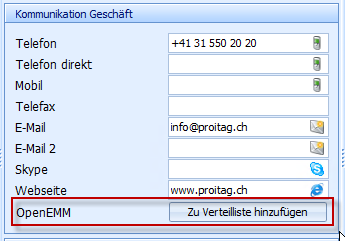
Der Button wie auch die Beschriftung können individuell eingestellt werden.
Mit einem Klick auf den Button wird die Auswahlliste der verfügbaren Verteilerlisten geöffnet:
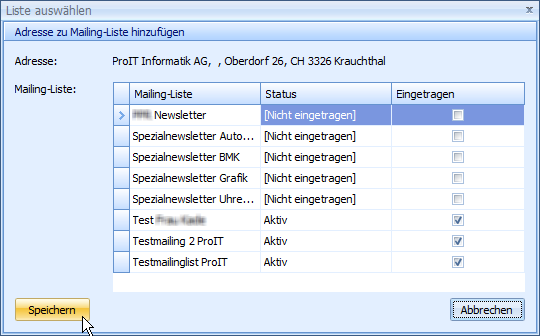
Status gibt an, ob diese Adresse in der entsprechenden Verteilerliste drin ist oder nicht. Folgende Status sind möglich:
- [Nicht eingetragen]
- Aktiv
- Bounced
- Opt-Out (Admin)
- Opt-Out
- Bestätigung ausstehend
- Blacklist
- Warten
Wenn die Checkbox bei einer Liste angehäckelt ist bedeutet dies, dass die Adresse in dieser Verteilliste eingetragen ist. Ist das Häcken nicht gesetzt, ist die Adresse nicht in dieser Verteilliste aktiv.
Wir der Eintrag geändert (Häcken gesetzt oder nicht) und wird auf Speichern geklickt, wird die Änderung direkt ins OpenEmm übertragen.